
Planea tu día según tu energía.
VARO ordena tus tareas alrededor de tus horas buenas y de tu calendario. Esta página explica cómo instalarla, conectarla y usarla.
Versión web de prueba, gratis. Funciona en iPhone, Android y ordenador desde el navegador; no hace falta ninguna tienda de apps.
01
Instalar
VARO se instala desde el navegador en menos de un minuto. Queda en tu pantalla de inicio como cualquier otra app y se abre a pantalla completa.
iPhone y iPad
Con Safari
- Abre varo-app.pages.dev en Safari.
- Toca el botón Compartir (el cuadrado con la flecha hacia arriba).
- Elige Añadir a pantalla de inicio y luego Añadir.
- Abre VARO desde el icono nuevo y configúrala ahí.
Android
Con Chrome
- Abre varo-app.pages.dev en Chrome.
- Toca el menú de los tres puntos, arriba a la derecha.
- Elige Añadir a pantalla de inicio o Instalar aplicación.
- Confirma con Instalar.
Ordenador
Chrome, Edge o Safari
- Abre varo-app.pages.dev.
- En Chrome o Edge, pulsa el icono de instalar al final de la barra de direcciones.
- En Safari para Mac, ve a Archivo › Añadir al Dock.
- También puedes usarla en una pestaña, sin instalar nada.
En iPhone, instala primero y configura después.La app de la pantalla de inicio guarda sus datos aparte de Safari. Lo que hagas en la pestaña de Safari no aparece en la app instalada, ni al revés.
02
Primeros pasos
Cinco minutos bastan para tener el día montado. Todo ocurre en la pestaña Hoy.
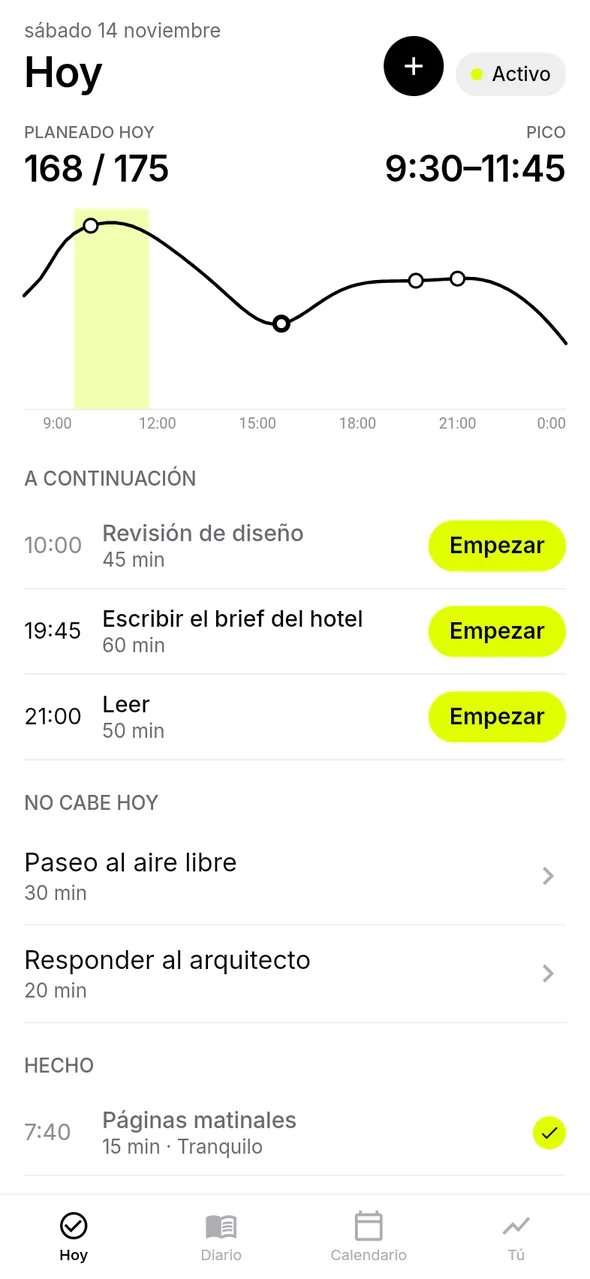
- Dile cuándo duermesAl abrirla por primera vez, VARO te pregunta a qué hora te despiertas y te acuestas. Con eso dibuja tu curva de energía y marca tu pico, las horas en que rindes mejor.
- Apunta una tareaToca +, escribe lo que tienes en mente y toca Añadir. VARO le busca un buen momento. Con Más opciones eliges día, hora fija, duración e intensidad.
- EmpiezaToca Empezar en la tarea y elige cómo quieres concentrarte: Clásico (25 minutos y 5 de descanso), Profundo (90 y 20), Abierto, o deja que VARO elija según tu energía.
- Termina y di cómo fueAl terminar, VARO pregunta cómo te sentiste y deja espacio para una nota. Esas respuestas ajustan la curva del resto del día.
- Registra tu energíaCon Registrar anotas tu energía del 1 al 10 en cualquier momento. Cuantos más registros, mejor conoce VARO tus horas.
- Lo que no cabeCada día tiene un límite de 175 puntos. Lo que no entra aparece en No cabe hoy; puedes pasarlo a mañana o a Algún día. Nada queda vencido.
- Días flojosEl modo Recuperación baja el límite a 90 puntos, acorta los bloques de concentración y cuenta paseos y siestas como descanso.
- Terminar el díaA partir de las 17:00, o cuando ya no queda nada, desliza Desliza para terminar el día. Lo pendiente pasa a mañana y las rutinas de más tarde se quedan.
- El recorridoEn Tú › Cómo usar VARO › Hacer el recorrido hay seis pantallas que explican la app en un minuto.
03
Conectar tus calendarios
VARO lee tu Google Calendar y planea tus tareas alrededor de tus reuniones. Es opcional: sin calendario la app funciona igual.
Conectar
Una vez
- En VARO, ve a Tú › Calendarios.
- Toca Conectar calendarios e inicia sesión con tu cuenta de Google.
- Acepta los permisos. Google te devuelve a VARO.
- Tus eventos de hoy aparecen en Hoy y bloquean ese tiempo.
Usar
Cada día
- Las tareas con hora fija se escriben en un calendario llamado VARO, dentro de tu Google Calendar.
- Lo que añadas, muevas o borres en ese calendario cambia la tarea en la app.
- Toca un evento en Hoy para marcarlo como hecho, con cómo te sentiste y una nota.
- Si algo no aparece, toca Sincronizar ahora en Tú › Calendarios.
- Qué puede ver VAROLa lista de tus calendarios y sus eventos, solo para leerlos. Solo puede crear y cambiar el calendario VARO. No puede modificar tus otros calendarios.
- Cuándo se sincronizaAl abrir la app, al volver a ella, a los pocos segundos de cada cambio y cada dos minutos mientras está abierta.
- Sesión de una horaEl permiso de Google dura una hora. VARO lo renueva sola al abrir la app o al volver a ella, y mientras tanto sigue mostrando los últimos eventos que leyó. Si Google no lo permite, verás un aviso en Hoy con Vuelve a iniciar sesión en Google.
- DesconectarEn Tú › Calendarios › Dejar de usar calendarios. Para retirar el permiso del todo, entra en myaccount.google.com/connections y quita VARO.
Acceso por invitación.La conexión con Google está en prueba cerrada: Google solo deja entrar a las cuentas invitadas. Si ves «Acceso bloqueado», escribe a info@varointernational.com con tu correo de Google y te damos acceso.
04
Rutinas, metas y tu semana
Tres herramientas para que lo importante no dependa de la fuerza de voluntad. Están en la pestaña Tú.
- RutinasCosas que se repiten: leer, entrenar, meditar. Cada una tiene sus días, su hora y su duración. En Tú › Rutinas › Nueva rutina.
- El mínimoCada rutina puede tener un mínimo, por ejemplo «10 páginas». En un mal día marcas Solo el mínimo al terminar y la rutina cuenta como hecha.
- MetasTres como máximo. Cada una lleva un porqué y unas horas por semana, y cualquier tarea o rutina puede servir a una meta. En Tú › Metas.
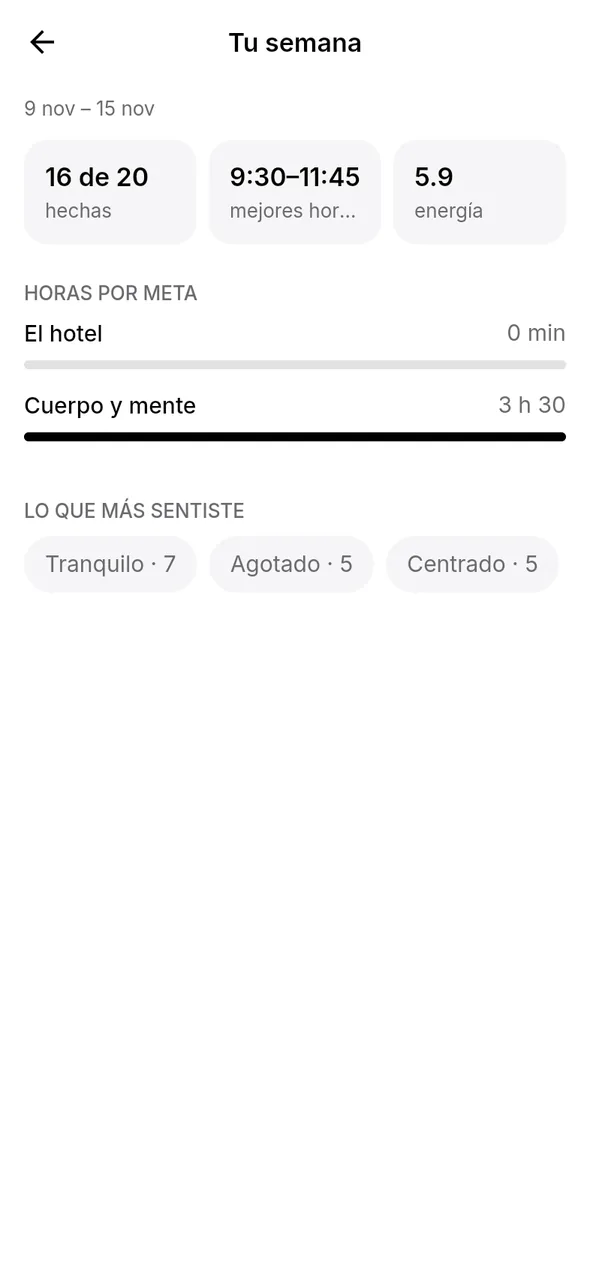
- Tu semanaUn resumen: cuántas tareas hiciste, tus mejores horas, tu energía media, las horas dedicadas a cada meta y lo que se te escapó dos veces o más. En Tú › Tu semana.
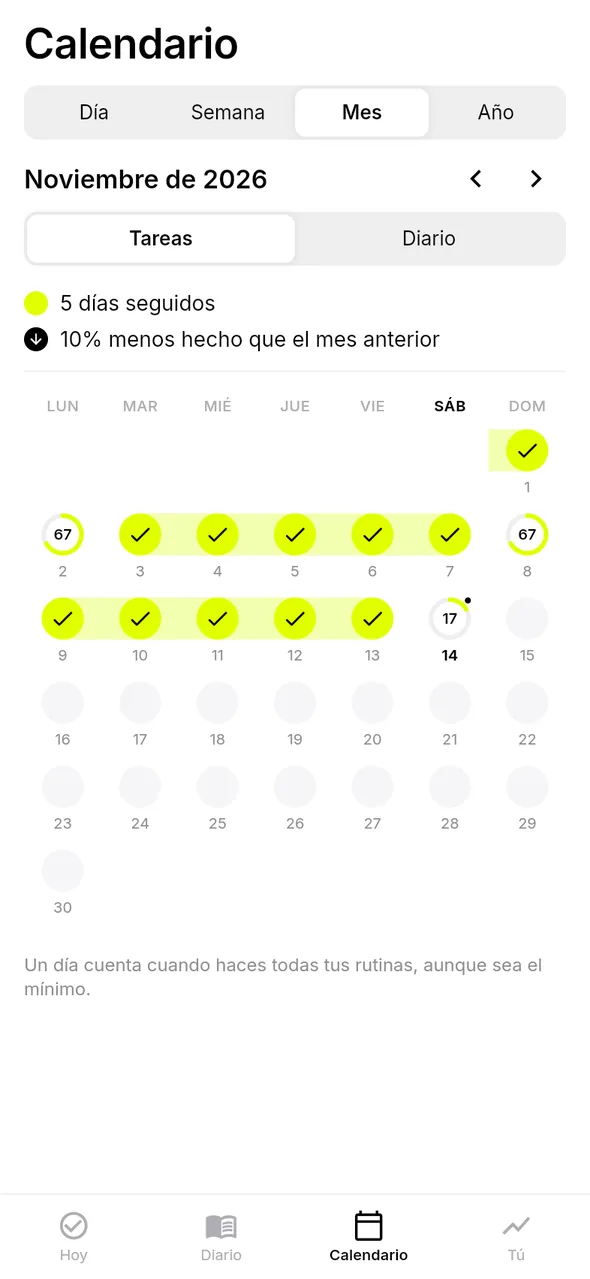
- Calendario y rachaLa pestaña Calendario muestra tus días por día, semana, mes o año. Un día cuenta cuando haces todas tus rutinas, aunque sea el mínimo, y los días seguidos forman tu racha. En Diario, el color de cada día es tu energía media.
05
Diario y tu IA
Escribe cómo fue el día y, si quieres, deja que tu propia IA lo lea para ayudarte a ver patrones.
- DiarioEn la pestaña Diario escribes entradas libres, con tu energía y lo que sentiste. Solo tú las ves.
- Compartir con tu IAEn Tú › Compartir con tu IA, VARO crea un documento llamado VARO Journal en tu Google Drive y lo mantiene al día con tu diario, tus registros de energía y tus tareas con sus notas.
- Añadirlo a tu IAEn Claude: abre tu proyecto, luego Archivos, +, Drive, y pega el enlace del documento. En ChatGPT o Gemini: conecta Google Drive y añade el mismo documento a tu proyecto. Se hace una sola vez.
- Qué se comparteTú eliges: entradas del diario, registros de energía y sentimientos, y tareas. Puedes apagar cada parte o dejar de actualizar el documento cuando quieras.
- Quién lo veEl documento es tuyo y privado. Nadie más lo abre salvo que lo compartas en Google Drive o lo añadas a una IA. VARO solo puede tocar los documentos que ella misma crea.
06
Tus datos
VARO no tiene cuentas ni servidores propios. Lo que escribes se queda en tu dispositivo.
- Dónde se guardaTodo se guarda en el navegador de tu dispositivo. En esta versión de prueba no va cifrado y no se envía a VARO ni a nadie.
- Qué sale del dispositivoSolo lo que tú activas: la lectura de tu calendario de Google y, si lo creas, el documento VARO Journal en tu Drive. Ambas conexiones van directas entre tu navegador y Google.
- Sin conexiónUna vez abierta, la app funciona sin internet: tareas, temporizador, diario y registros. El calendario y el documento se ponen al día cuando vuelve la conexión.
- Sin copia de seguridadLa versión web aún no hace copias. Si borras los datos del navegador o desinstalas la app, se pierde todo. Cada dispositivo guarda lo suyo: el teléfono y el ordenador no se sincronizan entre sí.
- Borrarlo todoEn Tú › Ajustes › Borrarlo todo. Borra tareas, entradas y ajustes de ese dispositivo y no se puede deshacer.
- Política de privacidadEl detalle de qué se trata y con qué permisos de Google está en la política de privacidad.
07
Preguntas frecuentes
Lo que más se pregunta durante la prueba.
Google dice «Acceso bloqueado» o «Error 403».
Tu cuenta de Google aún no está en la lista de la prueba. Escribe a info@varointernational.com desde ese correo, o indicándolo, y te añadimos.
Dice que ha sincronizado, pero no veo mis eventos.
Comprueba que iniciaste sesión con la cuenta de Google donde están esos eventos y que hay eventos entre ayer y los próximos quince días. Luego toca Sincronizar ahora en Tú › Calendarios. Si aparece «Vuelve a iniciar sesión en Google», hazlo: la sesión dura una hora.
¿Por qué me pide iniciar sesión en Google a veces?
La versión web no guarda nada en un servidor, y Google limita a una hora el acceso que da a una página así. VARO lo renueva sola al abrirla; solo te lo pide cuando Google exige que confirmes tú. Tus eventos siguen en pantalla mientras tanto.
Cambié la hora de un evento en Google Calendar. ¿Se actualiza en VARO?
Sí, en la siguiente sincronización: al abrir la app, al volver a ella o como mucho dos minutos después si está abierta.
Marqué un evento como hecho y luego lo moví. ¿Sigue hecho?
Sí. La marca sigue al evento. Si te equivocaste, toca la tarea en Hecho y elige «Aún no está hecha».
Veo una tarea dos veces.
Suele pasar cuando algo existe como rutina en VARO y además como evento repetido en el calendario VARO de Google. Deja solo una de las dos.
Instalé la app en el iPhone y está vacía.
La app instalada y la pestaña de Safari guardan sus datos por separado. Usa siempre la de la pantalla de inicio y vuelve a conectar Google ahí.
¿Cómo pego texto en la app?
Toca Pegar debajo del campo. También puedes mantener pulsado dentro del campo y elegir Pegar. El iPhone puede pedirte que confirmes con su propio botón Pegar.
¿Cómo reporto un problema o propongo una idea?
En la app, ve a Tú › Cómo usar VARO › Reportar un problema o enviar una idea. Se abre tu correo con el mensaje listo; tú pulsas enviar. También puedes escribir directamente a info@varointernational.com.
¿Cómo actualizo la app?
Se actualiza sola. Si no ves un cambio reciente, ciérrala del todo y ábrela de nuevo con conexión.
¿En qué idiomas está?
En español e inglés. Sigue el idioma del teléfono y se puede cambiar en Tú › Ajustes › Idioma.
¿Cuánto cuesta?
La versión web de prueba es gratis. Las versiones para App Store y Google Play están en preparación.
¿Recibo notificaciones?
En la versión web, no. Llegarán con las versiones para las tiendas.
Actualizado el 14 de noviembre de 2026. Esta guía describe la versión web de prueba.
Todo para llegar a tus metas. Empecemos.
En la app: Tú › Cómo usar VARO › Reportar un problema. O escríbenos a info@varointernational.com.
